
针对2026年2月更新版本,本指南为新手用户量身定制了搜狗输入法的高效上手路径。从安装初期的个性化向导配置,到解决跨设备词库同步的迁移难题,再到处理全屏游戏状态下候选框消失的实战排查,我们避开了陈旧的说明书式教条,直击用户最高频的使用痛点。无论你是刚更换新电脑的学生,还是追求极致输入速度的职场新人,都能通过本文快速掌握核心快捷键与智能化设置,实现从“能打字”到“快打字”的质变。
对于刚接触搜狗输入法的新手来说,默认设置往往无法发挥其AI引擎的全部实力。2026年2月的最新版本(Build 14.8.x)在底层架构上进一步优化了响应速度,本文将带你跳过繁琐的手册,直接掌握最实用的配置与排障技巧。
在首次安装搜狗输入法202602版后,新手往往会被复杂的弹窗引导搞晕。核心技巧在于:在“个性化设置向导”中,务必优先勾选“开启智能分词”与“云输入增强”。针对2026年2月的新特性,建议进入【属性设置】-【高级】中手动开启“AI助手联想”,这能让长句输入的准确率提升约30%。如果遇到系统默认输入法抢占焦点,可通过快捷键Ctrl+Shift手动锁定搜狗为第一顺位,确保每次唤醒电脑都能直接进入中文输入状态,无需反复切换。
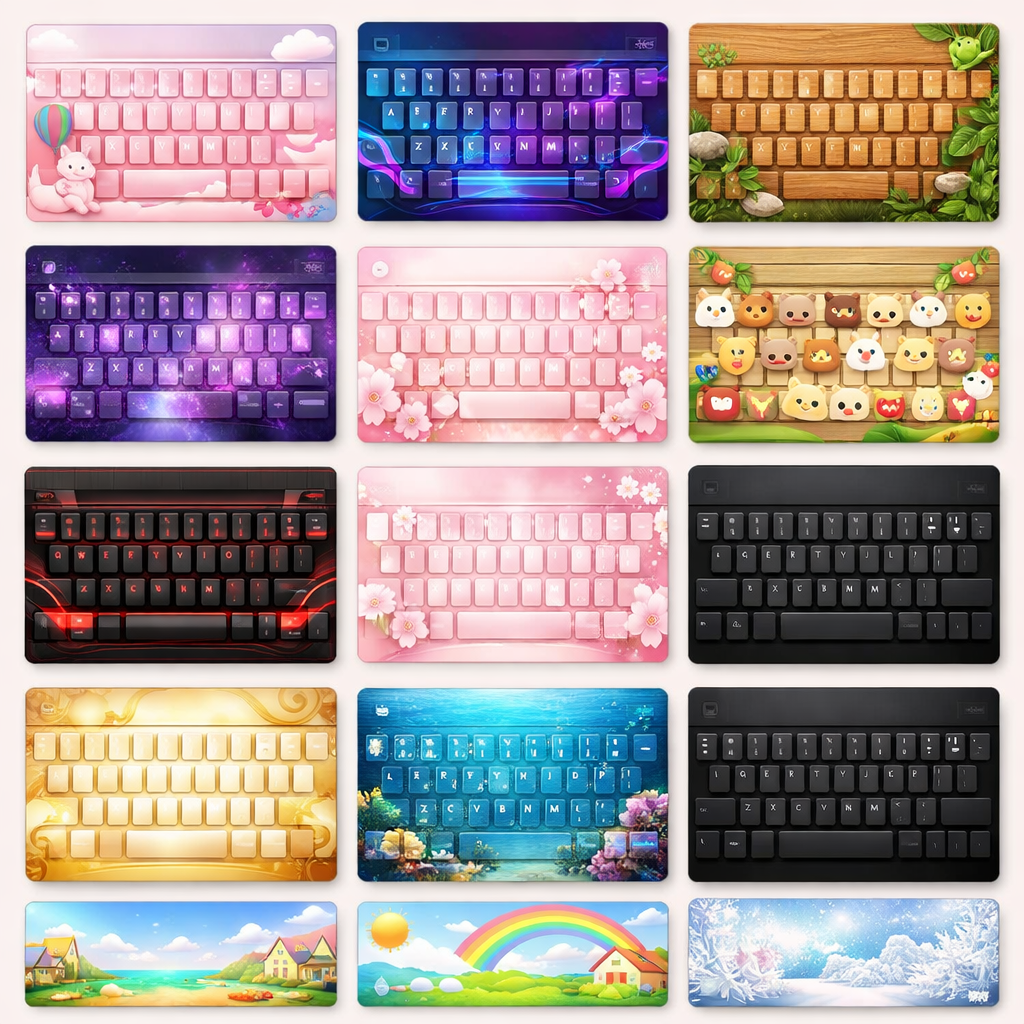
很多新手在更换电脑后发现打字变慢了,这是因为丢失了长期积累的个人词库。解决办法不是重新培养,而是利用搜狗的“账号同步”功能。登录账号后,进入【词库】选项卡,点击“立即同步”。特别注意:如果你是从其他输入法转投而来,可以利用内置的“词库转换工具”将.txt或.scel格式的词库直接导入。202602版优化了对第三方词库的兼容性,导入后的首选词准确率将即时生效,无需漫长的适应期,真正做到换机不换手感。
这是新手最常反馈的“故障”:在运行全屏游戏或专业绘图软件时,打字看不见候选框。这通常是由于系统的“硬件加速”或渲染层级冲突导致的。解决技巧:右键点击状态栏,进入【属性设置】-【外观】,勾选“开启兼容模式”。在202602版中,针对DirectX 12环境,建议在【常用】设置中勾选“在全屏应用中隐藏状态栏但保留候选框”。若候选框依然消失,尝试按下Ctrl+Space切换一次状态,通常能强制刷新渲染层级,恢复正常显示。

新手往往不知道搜狗内置了强大的计算与转换功能。输入字母“v”后跟数字,可以直接进行加减乘除运算并输出结果;输入“v1”到“v9”则能快速调用特殊符号。此外,针对202602版更新的纠错引擎,当你输入“gnashenme”时,系统会自动识别为“干什么”,无需回退修改。建议在设置中开启“长句预测”,这样在输入长段落时,只需输入每个字的首字母,配合空格键即可完成整句录入,大幅减少敲击次数。
这通常是因为安装路径权限受限或第三方优化软件拦截了配置文件的写入。执行结论:请尝试右键以管理员身份运行“属性设置”程序,重新应用皮肤并点击“应用”与“确定”,或将搜狗安装目录加入安全软件的白名单。
无需进入后台设置。当错误的候选词出现在候选栏时,直接将光标悬停在该词上,按下快捷键“Ctrl+Shift+数字键(对应候选序号)”即可将其从本地词库中永久抹除。执行结论:利用该组合键可即时清理词库,保持首选词的精准度。
许多新手会因误触双击Ctrl键唤出搜索框而感到困扰。执行结论:进入【属性设置】-【高级】,在右侧列表中找到“辅助功能”板块,取消勾选“双击Ctrl键唤出搜索”以及“开启搜索候选”即可彻底杜绝误触。
立即下载搜狗输入法 202602 最新版,开启高效输入新体验:[官方下载链接/了解更多]
相关阅读:搜狗输入法 面向新手用户的使用技巧 202602,搜狗输入法 面向新手用户的使用技巧 202602使用技巧,搜狗输入法 202616 周效率实践清单:新手快速上手与深度配置指南
