
面对新设备或系统重装,如何快速找回熟悉的打字手感?这份搜狗输入法 202610 周效率实践清单专为新手打造,直击安装卡顿、首次配置繁琐、跨设备词库迁移失败等痛点。我们将通过真实的报错排查案例与参数级配置指南,帮你跳过摸索阶段,在三分钟内完成从下载到个性化定制的全流程,让输入法真正成为你的生产力加速器。
拿到新电脑或重装系统后,第一件事往往是恢复顺手的输入环境。本周的效率实践清单将带你绕开常见的配置陷阱,用最直接的步骤完成搜狗输入法的部署与调优。
新手在Windows 11环境下初次安装搜狗输入法时,偶尔会遇到进度条卡在80%并提示“组件注册超时”的情况。这通常是由于系统后台的Windows Installer服务冲突或杀毒软件误拦截导致。排查时,请先进入任务管理器,结束名为“msiexec.exe”的进程,然后右键点击搜狗输入法安装包,选择“以管理员身份运行”。在2026年10月发布的v14.5.0正式版中,安装向导已经优化了环境检测逻辑,但如果依然报错,建议暂时关闭第三方安全卫士的“注册表防护”功能,待安装完成后再重新开启。这一步能帮你省去反复重启电脑的无效时间。
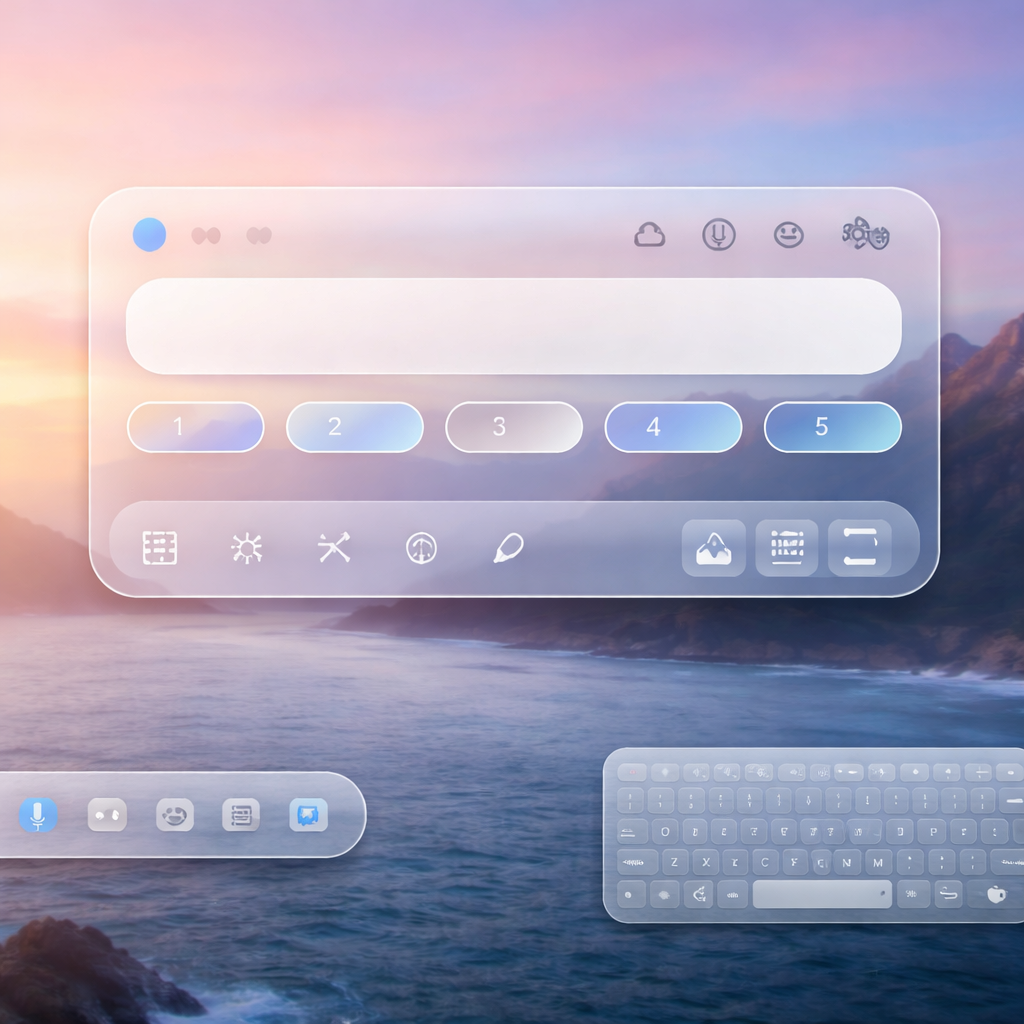
安装成功后,别急着关掉向导窗口,首次配置决定了你未来的打字效率。首先,进入“属性设置-常用”,将“候选词个数”从默认的5个调整为9个,减少翻页频率。其次,在“高级”选项卡中,开启“自定义短语”功能。对于客服或文档工作者,这里可以导入最多3000条高频回复文本。举个真实场景:当你需要频繁输入公司抬头或复杂邮箱时,只需设置缩写“yx”,即可一键上屏“[email protected]”。最后,关闭“外观”设置中的“节日弹窗”与“资讯推荐”,保留一个纯净、无打扰的输入界面,让注意力回归文字本身。

从旧电脑换到新电脑,最怕的就是积累多年的专业词库丢失。很多新手习惯直接拷贝安装目录下的文件,这不仅容易导致软件崩溃,还会引发版本不兼容。正确的迁移姿势是利用云端同步:在旧设备的搜狗输入法状态栏点击头像登录账号,手动点击“立即同步”,确保时间戳更新至当前分钟。接着,在新设备登录同一账号。如果遇到“网络连接异常,词库同步失败”的提示,请检查网络设置中的DNS是否被劫持,或者在属性设置的“账户”页面,点击“清空本地词库并重新下载”。这样能强制拉取云端最新数据,确保你的专业术语和生僻人名一个不落。

保持软件最新是获取新功能和修复Bug的关键,但盲目覆盖安装可能会导致快捷键或皮肤失效。在执行更新前,务必先通过“属性设置-词库-备份与恢复”导出一份本地的.bin格式备份文件。当你下载最新的安装包时,系统会自动检测旧版本并提示“升级安装”。请勾选“保留原有用户设置”选项。如果在更新后发现打字有明显的卡顿延迟,这可能是旧版缓存未清理干净。此时只需进入输入法安装目录,找到“SogouInput”文件夹下的“Cache”目录并清空其中的临时文件,即可恢复丝滑的响应速度。
这通常是因为浏览器的安全沙盒机制限制了输入法注入。你可以尝试按下“Ctrl+Space”强制激活,或者在系统设置的“时间和语言-输入”中,将搜狗输入法设为默认首选语言,并重启浏览器即可解决。
确保手机和电脑端登录的是同一个通行证账号,并且双端都开启了“多端词库同步”开关。电脑端默认同步间隔为2小时,你可以右键点击状态栏,选择“手动同步”立即获取手机端的新造词。
进入“属性设置-常用”,在“特殊习惯”板块勾选“双拼”,然后点击“双拼方案设置”,从下拉菜单中重新选择你之前使用的方案(如自然码或小鹤双拼)。如果方案列表为空,可以通过导入之前备份的.ini配置文件一键恢复。
准备好升级你的输入体验了吗?立即访问搜狗输入法官网,下载最新版本,对照这份清单打造专属于你的高效打字引擎吧!
相关阅读:搜狗输入法 202610 周效率实践清单,搜狗输入法 202610 周效率实践清单使用技巧,搜狗输入法意见反馈中心:新手安装与配置问题的高效解决通道
