
还在为新电脑装机后的输入法调优发愁?本期《搜狗输入法 202610 周效率实践清单》专为新手量身定制,打破常规的“下一步”式盲目安装。我们将聚焦2026年10月最新14.3正式版的特性,带你直击首次配置、词库无损迁移以及隐藏的快捷键设置。无论你是刚换新设备,还是受够了默认输入法的卡顿,这份清单都能帮你用最少的时间,打造出最顺手的专属打字利器。
拿到新设备的第一件事,往往是安装一款称手的输入法。但很多新手在面对繁杂的设置项时,往往只会一路点击“下一步”,错失了大幅提升打字效率的机会。这份2026年10月第2周的实践清单,直接跳过废话,带你解决安装、配置和迁移中的核心痛点。
很多新手在非官方渠道下载安装包时,常被静默安装其他软件。在本次《搜狗输入法 202610 周效率实践清单》中,我们强烈建议认准官网下载的 14.3.0.9821 正式版(2026年10月发布)。在安装向导的第二步,务必点击右下角的“自定义安装”,手动取消勾选“加入用户体验计划”与“设为默认浏览器”等附加选项。安装路径建议修改为非系统盘(如 D:\SogouInput),这不仅能减少C盘碎片,还能在后续系统重装时,最大程度保留你的本地自定义短语和皮肤文件。
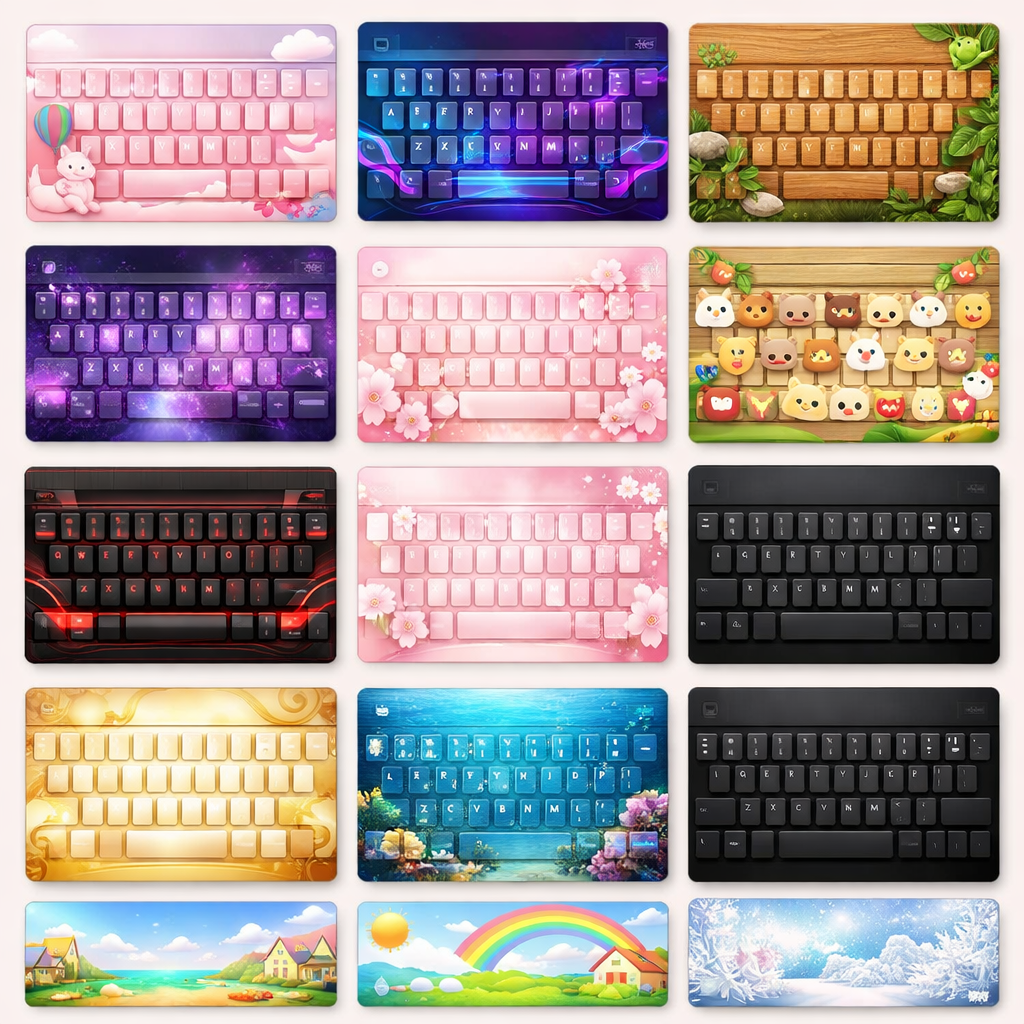
刚装完搜狗输入法,不少用户会遇到按 Shift 键切换中英文时偶尔卡顿,甚至与某些游戏快捷键冲突的问题。打开输入法的“属性设置”,进入“按键”选项卡。首先,将“中英文切换”从默认的 Shift 键改为“Ctrl 键”或“无”,这能彻底解决在玩 FPS 游戏(如按 Shift 奔跑)时的弹窗干扰。其次,在“高级”设置中,找到“动态词频”并将其关闭。对于新手而言,固定的候选词顺序能更快形成肌肉记忆,避免因为输入法自作主张调整词序而导致打错字。
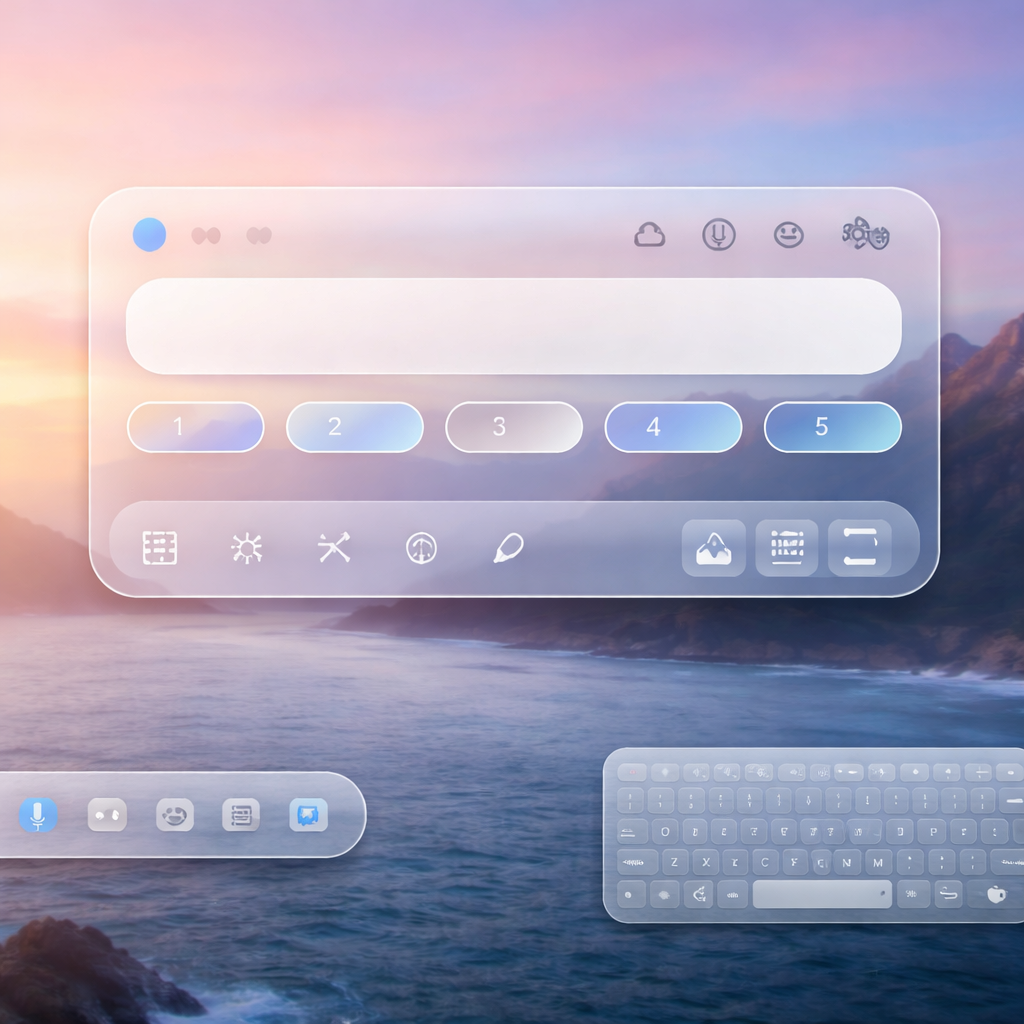
换了新电脑,最痛苦的莫过于以前存好的专业术语和快捷短语全没了。不要依赖不稳定的第三方同步工具。正确的做法是:在旧电脑上登录搜狗账号,进入“属性设置”-“词库”-“同步个人词库”,手动点击“立即同步”并等待进度条达到100%。如果遇到“同步失败”的提示,通常是因为本地缓存文件损坏。此时只需按 Win+R 输入 %appdata%\SogouPY,删除 scd 文件夹下的临时文件,重启输入法再次同步即可。在新设备上登录同一账号,你的专属词库就能瞬间恢复。

优秀的输入法应该像空气一样,需要时顺手,不需要时隐形。针对新手最头疼的弹窗问题,搜狗输入法其实内置了完善的拦截机制。右键点击状态栏,进入“外观”-“皮肤设置”,取消勾选“开启节日皮肤推荐”。接着进入“高级”选项卡,拉到最底部,勾选“开启免打扰模式”,并把更新策略设置为“仅提示有新版本,由我决定是否升级”。这样既能保证你不会错过像 14.3 版本这样包含核心性能优化的更新,又能彻底告别右下角的不定时资讯弹窗骚扰。
这通常是由于浏览器的硬件加速与输入法的图形渲染冲突导致。可执行结论:右键输入法状态栏 -> 属性设置 -> 外观 -> 勾选“使用系统默认渲染引擎(禁用硬件加速)”,然后重启浏览器即可恢复正常候选框显示。
Windows默认使用逗号和句号翻页,Mac用户可能更习惯中括号。可执行结论:进入“属性设置” -> “按键” -> “翻页键”,在下拉菜单中将默认设置修改为“[ ]”或“- =”,点击应用即可无缝衔接你的Mac打字习惯。
搜狗输入法的“个人词库”和“自定义短语”是两个独立的同步模块,默认情况下自定义短语可能未开启云同步。可执行结论:进入属性设置 -> 高级 -> 自定义短语设置 -> 点击“导出自定义短语”生成txt文件,然后在新电脑上使用“导入”功能,即可完整恢复快捷输入规则。
准备好让你的打字速度翻倍了吗?立即访问搜狗输入法官网下载最新 14.3 正式版,对照本期《搜狗输入法 202610 周效率实践清单》完成你的专属极速配置吧!
相关阅读:搜狗输入法 202610 周效率实践清单使用技巧,搜狗输入法 202611 周效率实践清单:从零开始的极速配置与无损迁移手册
